リアル取引口座を開設する

[広告] 当サイトはアフィリエイト広告を利用しています

FXインジの使い方|MT4・MT5で設定・確定足・検証を確認

FXインジケーターは、価格などのデータを一定の計算方法で表示する道具です。まず目的を決め、同じ銘柄・時間足・設定で表示を確認しましょう。サインが出たことだけで、利益が出るとは判断できません。

最初に決める3つの役割

  • 方向を整理する:移動平均線。過去の価格を平均するため、価格変化への遅れがあります。
  • 値動きの勢いを確認する:RSI。高い数値や低い数値が続くこともあり、70・30だけで反転を決めません。
  • 値幅を把握する:ATR。方向を示す指標ではなく、価格単位とpipsの換算を確認します。

MT4・MT5で使う手順

  1. 標準搭載のインジをチャートに追加し、期間・計算方法・適用価格を記録します。
  2. 同じ銘柄・時間足で、設定を1つずつ変えて表示の違いを確認します。
  3. 配布インジはMT4用とMT5用のファイル形式を確認して導入します。
  4. 未確定足と確定足を分け、チャート再読込後に過去のサインが変わらないか調べます。
  5. 動作を確認した設定はテンプレートで保存し、元の配布ファイルも保管します。

組み合わせる前に条件を文章で残す

「MAが上向き」のような説明だけでは判定が曖昧です。たとえば「確定足の終値と20期間SMAを比較する」と書き、使う時間足・足の位置・見送る条件を揃えます。20期間は説明用の例であり、最適な設定を保証するものではありません。

デモ環境で表示と通知を確認した後、過去データと未使用の期間を分けて検証します。勝率だけでなく損益、取引回数、最大ドローダウン、スプレッド等のコストを記録します。

自作コードを使う場合の注意点

MT4のMQL4とMT5のMQL5は、同じ関数名でも使い方が異なる場合があります。以前掲載していたRSIの数値をMQL4のiMAの適用価格に渡す例は誤りのため削除しました。MQL4で配列の値を平均する場合は、必要なデータを配列に用意してiMAOnArrayを使用します。

自作を始めるときは公式仕様に沿って、コンパイル・表示値・履歴再取得時の再計算を確認してください。FXインジの作り方でMT4とMT5の違いを整理しています。

よくある疑問

確定足ならサインは絶対に変わりませんか?

指標の実装次第です。上位足が未確定の場合や、後から山・谷を判定する指標では、過去表示が変わることがあります。配布説明と実際の再読込結果を照合します。

インジを増やすと分析は正確になりますか?

数を増やすだけでは改善しません。同じ価格データを似た方法で計算する指標を重ねると、同じ情報を繰り返し見ている場合があります。
次に確認する記事

公式仕様

MetaQuotes:MQL4 iMAOnArray、MQL4の標準指標の利用

FXインジの作り方|MQL4のSMA例とMT5との違い

自作インジは「どのデータを、どの条件で、どこに表示するか」をコードにする作業です。まずMT4用のMQL4とMT5用のMQL5を分けて考え、単純な移動平均線から構造を確かめましょう。自作できることと、売買で利益が出ることは別です。

最初に用意するもの

  • 使う端末のMetaEditorと、表示を確認するデモ環境
  • 仕様メモ:銘柄、時間足、期間、適用価格、未確定足の扱い
  • 同じ設定の標準インジ:表示値を比較するために使います。

MT4とMT5はファイルも指標関数も違う

MT4は.mq4を.ex4へ、MT5は.mq5を.ex5へコンパイルします。拡張子の変更だけで移植はできません。MQL4のiMAは値を返しますが、MQL5のiMAはハンドルを返し、CopyBufferで値を取得します。

MQL4のSMAを描く学習用の例

次の例は、終値20本の単純平均をメインチャートに描く構造です。MT4用でありMT5へそのまま貼り付ける例ではありません。計算を理解しやすくするため毎回全範囲を計算します。大量の履歴を扱う実用版ではprev_calculatedを使った再計算範囲の最適化が必要です。

#property strict
#property indicator_chart_window
#property indicator_buffers 1
#property indicator_color1 Blue
input int Period = 20;
double Buffer[];
int OnInit() {
  if (Period < 1) return(INIT_PARAMETERS_INCORRECT);
  SetIndexBuffer(0, Buffer);
  ArraySetAsSeries(Buffer, true);
  SetIndexStyle(0, DRAW_LINE);
  SetIndexEmptyValue(0, EMPTY_VALUE);
  SetIndexDrawBegin(0, Period - 1);
  return(INIT_SUCCEEDED);
}
int OnCalculate(const int rates_total, const int prev_calculated,
 const datetime &time[], const double &open[], const double &high[],
 const double &low[], const double &close[], const long &tick_volume[],
 const long &volume[], const int &spread[]) {
  ArraySetAsSeries(close, true);
  ArrayInitialize(Buffer, EMPTY_VALUE);
  if (rates_total < Period) return(0);
  for (int i = rates_total - Period; i >= 0; i--) {
    double sum = 0;
    for (int j = 0; j < Period; j++) sum += close[i + j];
    Buffer[i] = sum / Period;
  }
  return(rates_total);
}

コードの読み方

  • OnInit:描画バッファと線の形式を設定します。SetIndexBufferの後で配列の向きを指定します。
  • OnCalculate:time・open・high・low・close等の引数を公式仕様に揃えます。旧版の記事で欠けていたtime配列も含めています。
  • close[0]:現在形成中の足の終値です。価格の更新でこの足のSMAも変わります。
  • 計算できない古い範囲:EMPTY_VALUEにして、必要本数のない平均を描画しません。

MetaEditorから表示確認まで

  1. カスタムインジケーターの新規ファイルを作り、コードを保存します。
  2. コンパイルし、エラー・警告を確認します。コンパイル成功だけで計算が正しいとは判断しません。
  3. デモのチャートへ追加し、標準Moving Averageを期間20・Simple・Close・シフト0で重ねます。
  4. データウィンドウで複数の確定足を比較します。再起動・時間足変更・履歴再取得後も確認します。
  5. Periodを1や履歴本数より大きい値に変え、境界条件を確認します。

サインや通知を追加する前に

条件を確定足で評価するか、未確定足で評価するかを明示します。過去データの未来を参照しないこと、同じ足で通知が連続しないこと、上位足の確定時刻を混同しないことも確認します。コードを変更した日・端末ビルド・設定と検証結果を残してください。

次に確認する記事

公式仕様

MetaQuotes:MQL4イベント関数、MQL5 iMA

MT4のFXインジ|標準搭載とカスタムの違い・設定の確認

MT4のFXインジには、端末に標準搭載されている指標と、外部ファイルを追加するカスタムインジがあります。最初は標準指標で設定と表示を確かめ、目的が明確になってから追加を検討すると整理しやすくなります。

標準搭載とカスタムの違い

標準搭載の移動平均線やRSIなどは、ナビゲータや「挿入」のインディケーターメニューから追加できます。カスタムインジは配布元と仕様を確認して導入します。MT4の.ex4・.mq4とMT5の.ex5・.mq5は互換ではなく、名前や拡張子を変えるだけでは使えません。

目的別に確認する標準指標

  • 移動平均線:過去の価格を平均し、方向や位置関係を整理します。価格変化に遅れます。
  • RSI:上昇・下落の変化から勢いを整理します。参照水準だけで反転を判断しません。
  • ATR:値幅の変化を整理します。方向を示す指標ではありません。

同じ名前なのに表示が違うとき

  1. 銘柄と時間足が同じか確認します。
  2. 期間・計算方法・適用価格・シフトを揃えます。
  3. 未確定の足か確定済みの足かを揃えます。
  4. 価格履歴やサーバー時刻の違いも確認します。
  5. カスタム指標の場合は作者の計算式を標準版と照合します。

MT4とMT5、または口座・サーバーが違う場合、表示の違いをそのまま不具合と決めつけないことが大切です。

カスタムインジを追加する手順

MT4でデータフォルダを開き、MQL4/Indicatorsへ保存します。.mq4はMetaEditorでコンパイルし、ナビゲータを更新または端末を再起動します。詳しい画像付き手順はインジの入れ方へ進んでください。最初はデモのチャートへ1つずつ追加し、表示と負荷を確認します。

表示されない・重い・設定が消える場合

  • 表示されない:保存先、ファイル形式、コンパイル結果、エキスパートログを確認します。
  • 重い:追加した指標を1つずつ外し、計算・描画・チャート数による変化を比較します。
  • 設定を残したい:テンプレートと配布ファイルを別々に保管します。テンプレートだけではインジ本体は移りません。

よくある疑問

インジのサインで自動売買されますか?

一般にインジは計算・表示・通知のためのプログラムで、自動発注を行うEAとは役割が異なります。製品の説明で実際の機能を確認します。

カスタムを使えば精度が上がりますか?

追加するだけでは改善を保証できません。計算条件、リペイント、取引コスト込みの検証結果を確認します。

次に確認する記事

公式の学習資料

MetaQuotes:MT4標準指標の利用

FXインジのダウンロード先|MT4・MT5の公式配布元と導入前の確認

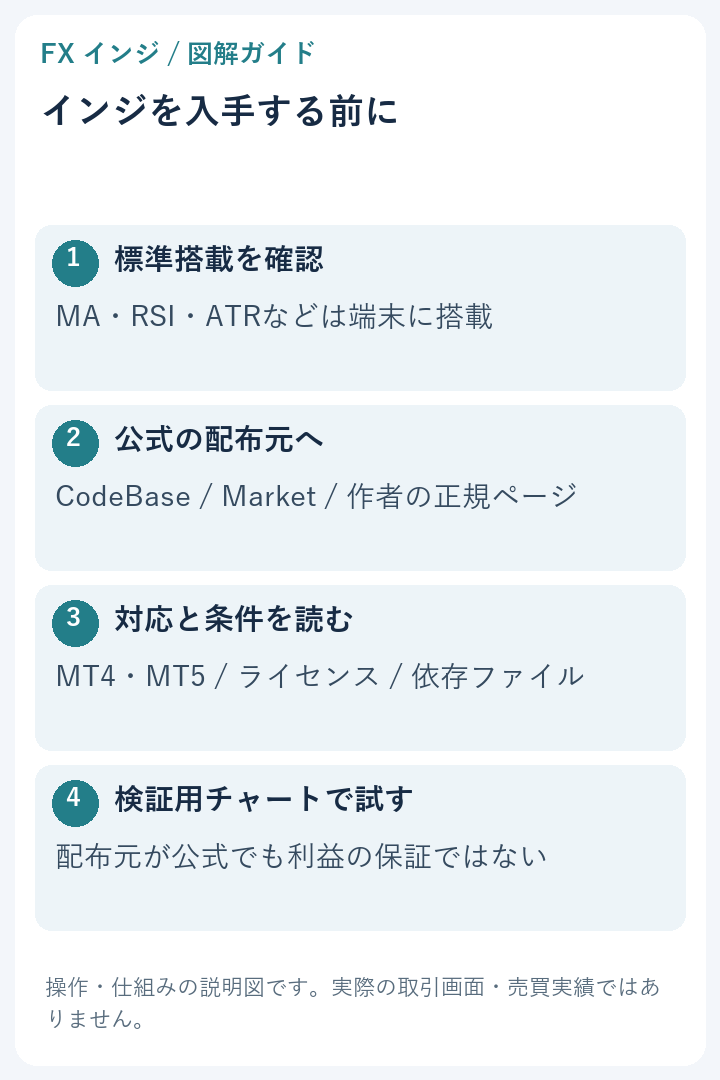
FXインジを探す時は、まず端末に標準搭載されているか確認しましょう。移動平均線やRSI、ATRなどは、MT4・MT5の一覧から選べます。カスタムインジが必要な場合は、対応する端末を選び、正規の配布ページから入手するのが基本です。

標準搭載の確認から正規配布元・条件・動作確認へ進む図
図:操作・仕組みを整理した当サイト作成の説明図。画像を選ぶと拡大できます。実際の取引画面や売買実績ではありません。

MT4・MT5別の入手先

探すもの 入手先 確認する点
標準インジ 端末内のナビゲータ 外部ダウンロードは不要
MT4用の無料ソース MQL5 CodeBase:MT4インジ MQL4形式・説明・必要ファイル
MT5用の無料ソース MQL5 CodeBase:MT5インジ MQL5形式・説明・必要ファイル
作者の独自ツール 作者が案内する正規ページ 対応環境・利用条件・更新履歴

CodeBaseはMetaQuotesのサイト内にある投稿型のライブラリです。掲載されていることは、すべてのコードの品質や利益が保証されるという意味ではありません。掲載日だけで判断せず、説明や更新内容、依存ファイルも確認してください。

ダウンロード前に読む5項目

  1. 対応端末:MT4かMT5か。拡張子変更だけで互換性は生まれません。
  2. 目的:方向表示、通知、水平線など、自分が必要な機能があるか。
  3. 動作条件:対応銘柄、時間足、ビルド、必要なデータやライブラリ。
  4. 表示仕様:サインは現在足か確定足か。過去の表示が変わるか。
  5. 利用条件:個人利用、改変、再配布、認証などの制約。

検索結果から直接ファイルを落とすより、説明のある配布ページを経由すると、後から更新や不具合情報を調べやすくなります。入手元のURLとファイルのバージョンをメモに残しておきましょう。

入手後の導入手順

使用する端末で「ファイル → データフォルダを開く」を選びます。MT4はMQL4のIndicators、MT5はMQL5のIndicatorsがカスタムインジの保存先です。ソースのみの場合は、対応するMetaEditorで正常にコンパイルされた実行ファイルが必要になります。

ナビゲータの一覧を更新し、新しい検証用チャートへ1つずつ適用します。表示中のインジ一覧、設定値、ログを確認してください。サイン型では条件が成立していないと表示しない場合もあります。

重さや表示の異常が出たら

複数のインジを追加すると処理量が増える場合がありますが、「作者が違うから必ず競合する」「他のインジのプログラムを消す」と一律に説明することはできません。単体で再現するか、特定の構成で起きるかを分け、ログと操作手順から原因を確認します。

DLLなどの追加許可も、すべてのインジで必須ではありません。動かないからと無条件で許可せず、作者が必要性を説明しているか確認しましょう。

このページの使い方

ここでは正規の入手先と確認手順を案内しています。個別の配布インジをすべて動作検証したランキングではありません。まず標準搭載で目的を満たせるかを確認し、不足する機能だけを追加すると、比較する項目を整理しやすくなります。

どの指標を選ぶか迷う場合は、目的別のFXインジの選び方も参照してください。

参照した公式資料

FXインジのおすすめの選び方|移動平均線・RSI・ATRを目的別に比較

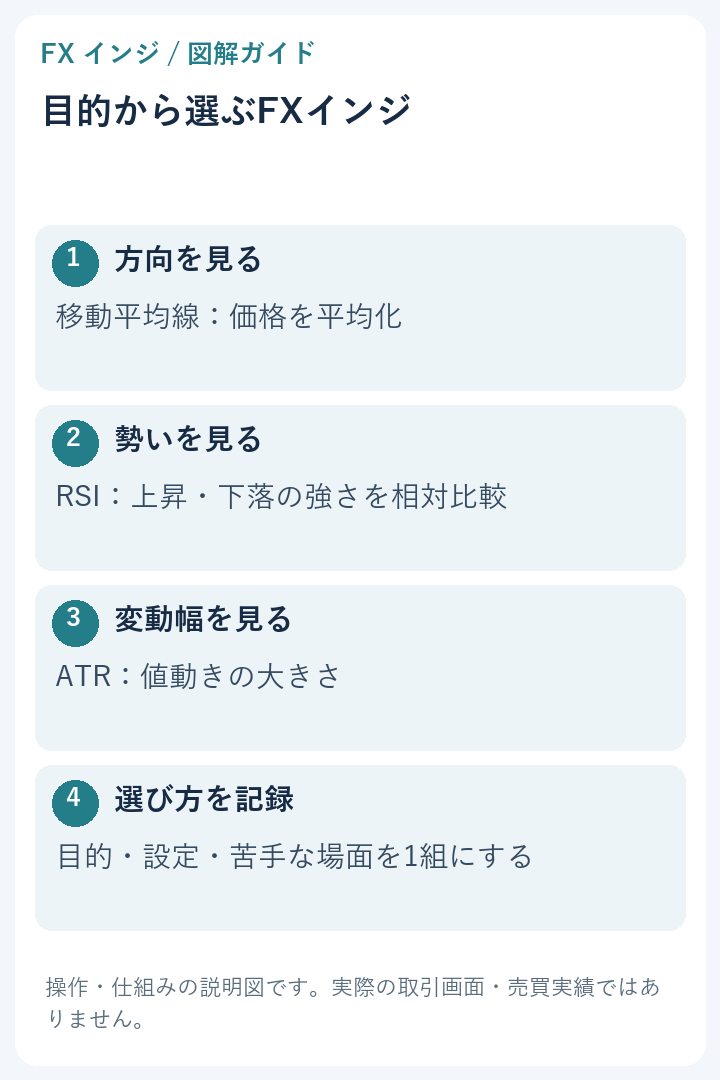
FXインジを選ぶ時は、人気の順に並べる前にチャートで何を確認したいかを決めます。価格の方向を整理したいのか、上昇・下落の強さを比べたいのか、値動きの大きさを把握したいのかで、選ぶ道具が変わるためです。

ここではMT4・MT5に標準搭載される移動平均線、RSI、ATRを、役割の違いから比較します。利益順のランキングではなく、設定と意味を確認しやすい基本的な候補を紹介します。

移動平均線・RSI・ATRを方向・勢い・値幅の目的で選ぶ図
図:操作・仕組みを整理した当サイト作成の説明図。画像を選ぶと拡大できます。実際の取引画面や売買実績ではありません。

目的別の比較表

知りたいこと 候補 読み取る情報 それだけでは分からないこと
価格の流れ 移動平均線 一定期間の価格を平均した線 次の足の方向
上昇と下落の相対的な強さ RSI 値動きを相対化した数値 反転する時刻
変動の大きさ ATR 平均化した値幅 買いと売りの方向

移動平均線:設定を揃えて流れを整理する

期間だけでなく、SMAかEMAか、適用価格、シフトによって線が変わります。まず1本を表示し、価格と線の位置や傾きを観察します。複数本を使う時は、それぞれの役割を説明できる本数から始めると比較しやすくなります。

価格が線を上回ったという事実と、その後も上昇するという予測は別です。線をまたぐ動きが続く場面も記録し、うまく見えるチャートだけで評価しないようにします。

RSI:数値を反転命令として扱わない

RSIは上昇・下落の強さを相対的に表します。高い数値や低い数値が出ても、そこで必ず反転するわけではありません。強い動きの中では、偏った値が続く場合もあります。

期間と適用価格、現在足か確定足かを揃えて見ます。価格の高値安値とRSIの形を比較する場合も、その時点で確認できた山や谷なのかを分けて記録してください。

ATR:方向ではなく値幅を確認する

ATRは変動幅を把握するための候補です。同じ銘柄と時間足の中で、静かな時期と動きの大きい時期を観察する用途があります。表示値は価格単位で確認し、pipsやpointsと混同しないようにします。

ATRが高いことだけから買い方向を選ぶことはできません。また、指標の数値だけから損失上限や将来利益を決めることもできません。

組み合わせる前に、1つずつ記録する

  1. 確認したい目的を1文で書く。
  2. 候補を1つ選び、設定を記録する。
  3. 期待どおりの表示と、分かりにくい表示の両方を残す。
  4. 不足する情報を特定してから、別の役割の指標を検討する。

似た価格情報を使う指標を増やしても、独立した根拠が増えたとは限りません。「2つが一致したから精度が上がる」と決めつけず、何が新しく分かったかを確認します。

ダウンロードは必要?

この3種類は標準搭載から確認できます。独自の通知や表示が必要になった時は、対応環境と表示仕様が明確なカスタム版を探します。MT4・MT5の入手先と導入前のチェックに、公式ライブラリへのリンクをまとめています。

選ぶ基準は「必ず勝てるか」ではなく、まず目的・設定・制約を説明できるかです。売買の成果を示す場合には、別途、実行可能な条件での検証が必要になります。

参照した公式資料

まさと

まさと

カテゴリー

[広告]

XMTrading 公式口座開設バナー
HFM 公式ゴールド・シルバー取引バナー
FXGT 公式口座開設バナー
最近の投稿
アーカイブ
リンク