fx インジ mt4
MT4・MT5のインジの入れ方|保存先とファイル形式を図解
ダウンロードしたインジを入れる時は、対応する端末と、今使っている端末のデータフォルダを最初に確認します。MT4用とMT5用は、そのまま入れ替えて使うことができません。この記事はWindows版のデスクトップ端末を対象に、導入から表示確認までを整理したものです。画面の日本語表記はビルドによって異なる場合があります。
標準インジとカスタムインジの違い
移動平均線やRSIなどの標準インジは、端末にあらかじめ搭載されています。ナビゲータのインディケータ一覧からチャートへ適用でき、別のサイトからファイルを探す必要はありません。外部で配布されたカスタムインジを使う場合に、以下の作業が必要になります。
| 端末 | 実行用ファイル | ソースファイル | 保存する場所 |
|---|---|---|---|
| MT4 | .ex4 | .mq4 | MQL4 → Indicators |
| MT5 | .ex5 | .mq5 | MQL5 → Indicators |
ソースファイルは人が読めるプログラムです。実行には対応するMetaEditorでコンパイルしたファイルが必要です。拡張子を書き換えるだけではMT4用をMT5用へ変換できません。初めて導入するなら、配布元が用意する対応済みの実行ファイルと説明を確認しましょう。
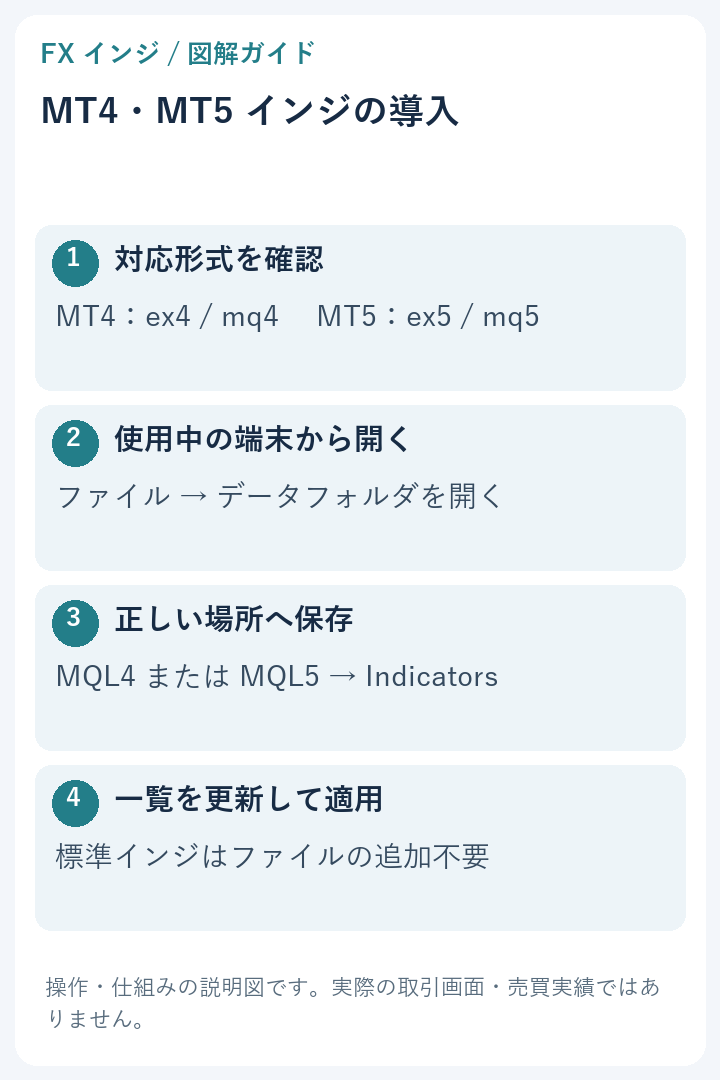
導入する手順
- 配布ページを読む。対応端末、更新日、利用条件、必要な追加ファイルを確認します。ZIP形式なら展開して中身を確認します。
- 使いたいMT4・MT5を開く。複数インストールしている場合は、実際にチャートを表示する端末を選びます。
- 「ファイル」から「データフォルダを開く」を選ぶ。エクスプローラーで記憶している場所を探すより、端末から開く方が保存先を取り違えにくくなります。
- 対応するIndicatorsフォルダへ保存する。元のファイルも手元に残します。配布元がフォルダ構成を指定している場合は、その説明を優先します。
- ナビゲータを更新する。一覧を右クリックして更新し、名前が出るか確認します。反映しない場合は端末の再起動も選択肢ですが、稼働中のEAがある端末では影響を確認してから行います。
- 新しい検証用チャートに適用する。設定を確認してから、線や数値が想定どおり出るか見ます。
導入できたかを確認する3項目
- 適用したインジが「表示中のインディケータ」の一覧にある。
- 設定した線色・期間・表示時間足が反映されている。
- エキスパートや操作ログに、ファイル読み込み失敗などの記録が出ていない。
サイン型のインジは、条件が成立しないと何も表示しないことがあります。画面に矢印がないだけで失敗とは判断せず、作者の説明にある表示条件を確認します。一方、一覧に名前すらない場合は、相場の条件よりも保存先と形式を先に調べます。
よくある疑問
Indicatorsに入れれば、すべての端末で使えますか?
複数のMT4・MT5ではデータフォルダが分かれる場合があります。使う端末ごとに保存先を確認してください。また、有料製品には認証や利用台数の条件があるため、ファイルのコピーだけで移行できるとは限りません。
DLLの許可は必須ですか?
すべてのインジで必要な設定ではありません。表示されないという理由だけで許可せず、配布元が必要性を説明しているか確認します。
次の確認:名前が出るか、適用できるか、数値が出るかを別々に確かめると、問題の場所を絞れます。