リアル取引口座を開設する

[広告] 当サイトはアフィリエイト広告を利用しています

MT4・MT5がインジで重い時の対処|1つずつ原因を切り分ける

インジを追加した後にチャートが重くなっても、原因がそのファイル1つとは限りません。元の構成を記録し、同じ操作で1つずつ比較すると、設定を闇雲に変えるより原因を絞りやすくなります。稼働中のEAがある端末では、再起動や設定変更の影響も確認してください。
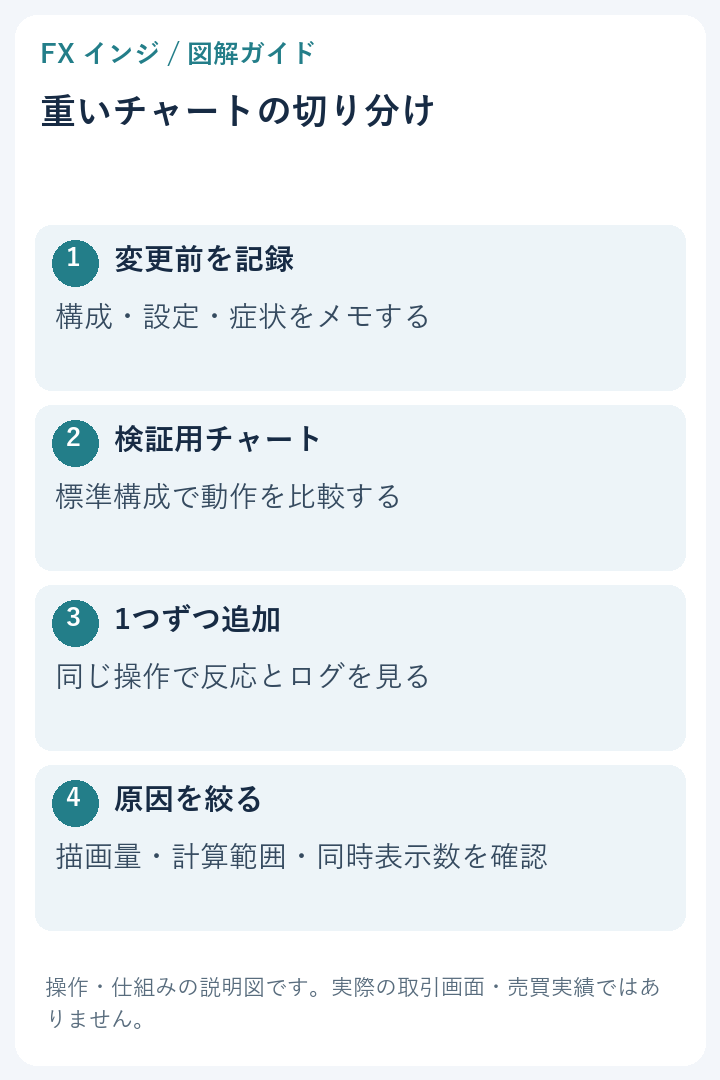
チャートを記録し最小構成から重さの原因を確認する図
図:操作・仕組みを整理した当サイト作成の説明図。画像を選ぶと拡大できます。実際の取引画面や売買実績ではありません。

「重い」を具体的な症状にする

症状 観察する点
追加直後だけ待たされる 履歴取得や初期計算が終わると落ち着くか
価格更新のたびに固まる 計算範囲や同時稼働の影響
ズーム・時間足変更が遅い 再計算や大量の描画が関係するか
端末全体の反応が悪い チャート数・他のプログラム・PCの負荷

この表は原因を断定するものではありません。「いつ、どの操作で遅いか」をそろえて比較するための入口です。

変更前に構成を残す

インジ名とバージョン、銘柄、時間足、設定値、開いているチャート数を記録します。必要ならテンプレートを別名で保存します。症状が出た時刻のログも残しておくと、後から説明しやすくなります。

使っているインジを一括削除したり、フォルダを初期化したりすると、再現条件が失われます。まず元の環境を保ち、検証用の新しいチャートで比較します。

最小構成から増やす手順

  1. 同じ銘柄と時間足で、新しいチャートを開く。
  2. 標準構成でスクロールやズームの反応を確認する。
  3. 対象インジを1つだけ適用し、同じ操作を行う。
  4. 初期計算が終わった後も症状が続くか確認する。
  5. 複数構成でだけ発生するなら、追加する順序と組み合わせを記録する。

この手順で重さの出る条件を絞れても、内部の不具合を特定できたとは限りません。作者へ伝える時は、再現できる構成とログを添えます。

見直す設定は説明のあるものから

カスタムインジに「計算する過去本数」「表示する線やラベル数」「更新間隔」などの項目があれば、作者の説明を読んで用途に合う範囲を確認します。少なくすればよいとは限らず、計算や表示の意味が変わる設定もあります。

最大バー数など端末全体の設定を変える前に、影響を受ける別チャートやEAがないか確認します。初期値と変更後の値を控え、1つ変更するごとに表示の正しさも見ます。速くなっても必要な線が消えたままなら、改善完了とはいえません。

インジ同士が必ず「バッファを上書き」するわけではない

複数のインジを入れたことだけを理由に、互いの計算バッファが上書きされるとは断定できません。大量の処理、オブジェクト名の扱い、共有資源など、問題の仕組みは実装によって異なります。作者が違うから必ず競合するという説明も適切ではありません。

原因を分けるには、実際に起きた症状と再現手順が必要です。再起動だけで一時的に直る場合も、原因が解消したかは同じ操作で確認しましょう。

最後に確認すること

スクロール、時間足変更、インジの再適用を試し、設定どおりの表示が保たれるか見ます。反応と表示の両方を確認してから、通常のチャートへ採用するか判断します。
関連する確認手順

参照した公式資料

MT4・MT5のインジが表示されない原因|症状別の確認手順

インジが表示されない時は、再インストールの前にどの段階で止まっているかを分けてみましょう。「一覧に名前がない」と「名前はあるがサインが出ない」では、調べる場所が違います。この記事ではWindows版MT4・MT5の確認順をまとめます。

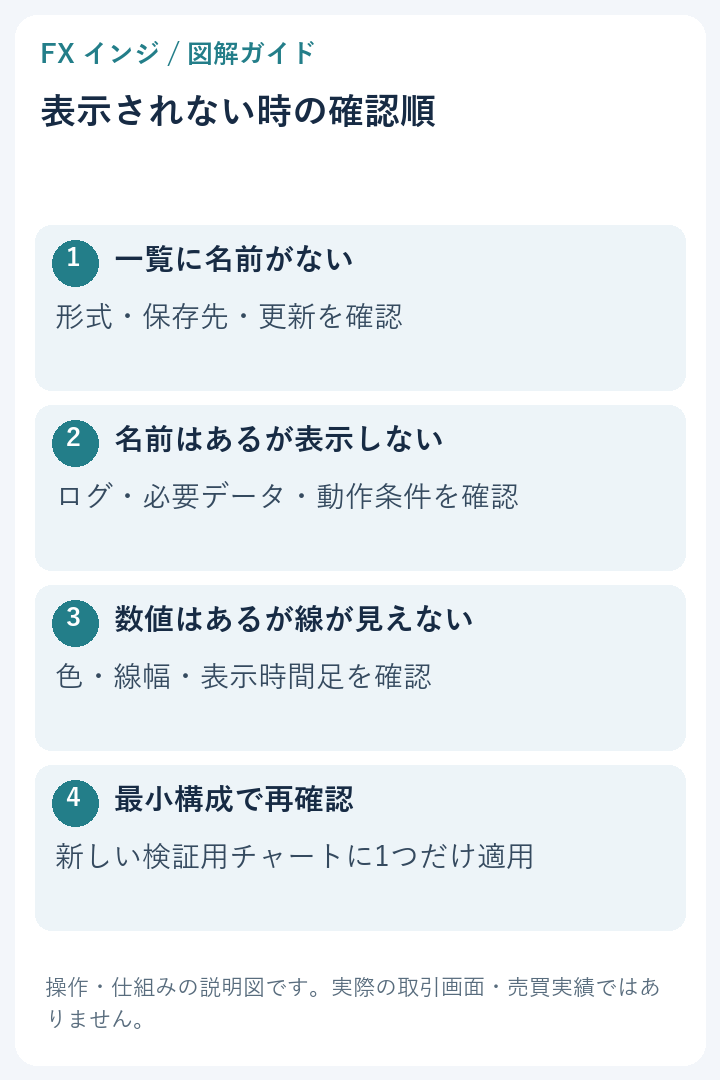
インジが表示されない症状ごとの確認順
図:操作・仕組みを整理した当サイト作成の説明図。画像を選ぶと拡大できます。実際の取引画面や売買実績ではありません。

最初に症状を3つに分ける

症状 先に見る場所 確認すること
ナビゲータに名前がない データフォルダ 端末の違い・形式・保存先
適用しても数値や表示が出ない ログと配布元の説明 読み込み失敗・必要データ・利用条件
数値は出るが線が見えない インジのプロパティ 色・線幅・時間足・描画方式

1.ナビゲータに名前がない場合

MT4にはex4、MT5にはex5という対応を確認します。使用中の端末で「ファイル → データフォルダを開く」を選び、MQL4またはMQL5のIndicatorsに保存されているか見ます。別会社の端末へ保存していないか、ZIPの中に入ったままではないかも確認してください。

一覧を更新しても出ない時は、実行用ファイルが作られているか確認します。ソースだけを持っている場合、コンパイルに失敗すると実行できません。エラーを無視して同じ操作を繰り返すより、エラー文と配布元の対応ビルドを照合した方が原因を見つけやすくなります。

2.適用しても何も表示されない場合

インジを入れた直後の時刻を控え、端末下部のエキスパートや操作ログを見ます。「どのファイルで、いつ、何が起きたか」が分かる部分を記録します。口座認証、追加ライブラリ、対応銘柄などの制約は製品ごとに異なります。

次に、チャートへ価格データが届いているか確認します。長期間の計算や別時間足の参照が必要なインジでは、データ取得や計算の準備が終わっていない場合もあります。サインが条件成立時だけ出る仕様なら、表示がないこと自体は異常とは限りません。

3.線だけが見えない場合

チャート上でCtrl+Iを押し、対象のインジを選んでプロパティを確認します。背景と同色の線、細すぎる線、現在の時間足が表示対象から外れている設定がないか見ます。別ウィンドウ型なら、サブウィンドウが極端に小さくなっていないかも確認しましょう。

データウィンドウの数値と描画の有無も手掛かりになります。ただし、すべてのインジがそこへ数値を出すわけではありません。文字や水平線をオブジェクトで描く製品は、数値がなくても正常に動く場合があります。

再現確認は1つずつ行う

  1. 現在のチャートの構成と設定を保存する。
  2. 同じ銘柄・時間足の検証用チャートを別に開く。
  3. 標準インジが表示されるか確認する。
  4. 問題のカスタムインジを1つだけ追加する。
  5. 設定変更の前後で表示とログを比べる。

複数の設定を同時に変えると、直っても理由が分からなくなります。ファイルを一括削除したり、端末を初期化したりする前に、この小さな比較を試してください。

作者へ問い合わせる時のメモ

端末名とビルド、インジ名とバージョン、銘柄、時間足、設定値、再現手順、ログをまとめます。画像に口座番号や個人情報が写っていないか確認してから共有しましょう。「動かない」だけより、「一覧にはあるが適用直後に読み込みエラーが出る」と伝える方が具体的です。

関連する確認手順

参照した公式資料

MT4・MT5のインジの入れ方|保存先とファイル形式を図解

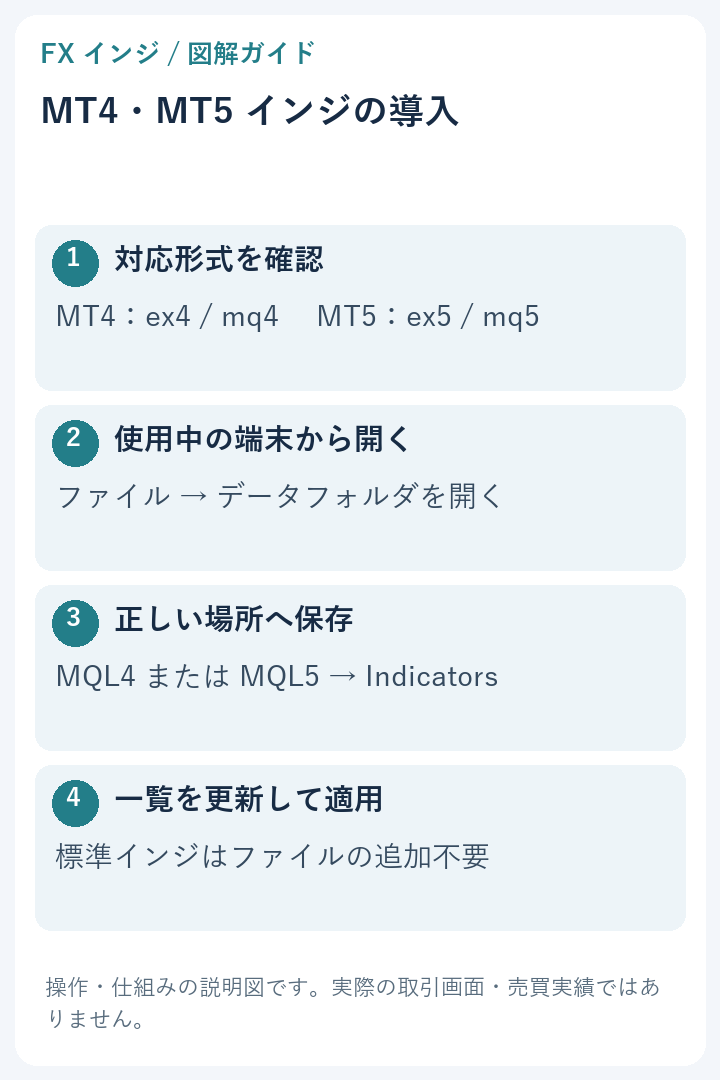
ダウンロードしたインジを入れる時は、対応する端末と、今使っている端末のデータフォルダを最初に確認します。MT4用とMT5用は、そのまま入れ替えて使うことができません。この記事はWindows版のデスクトップ端末を対象に、導入から表示確認までを整理したものです。画面の日本語表記はビルドによって異なる場合があります。

標準インジとカスタムインジの違い

移動平均線やRSIなどの標準インジは、端末にあらかじめ搭載されています。ナビゲータのインディケータ一覧からチャートへ適用でき、別のサイトからファイルを探す必要はありません。外部で配布されたカスタムインジを使う場合に、以下の作業が必要になります。

端末 実行用ファイル ソースファイル 保存する場所
MT4 .ex4 .mq4 MQL4 → Indicators
MT5 .ex5 .mq5 MQL5 → Indicators

ソースファイルは人が読めるプログラムです。実行には対応するMetaEditorでコンパイルしたファイルが必要です。拡張子を書き換えるだけではMT4用をMT5用へ変換できません。初めて導入するなら、配布元が用意する対応済みの実行ファイルと説明を確認しましょう。

MT4とMT5のファイル形式・保存先・導入の4段階
図:操作・仕組みを整理した当サイト作成の説明図。画像を選ぶと拡大できます。実際の取引画面や売買実績ではありません。

導入する手順

  1. 配布ページを読む。対応端末、更新日、利用条件、必要な追加ファイルを確認します。ZIP形式なら展開して中身を確認します。
  2. 使いたいMT4・MT5を開く。複数インストールしている場合は、実際にチャートを表示する端末を選びます。
  3. 「ファイル」から「データフォルダを開く」を選ぶ。エクスプローラーで記憶している場所を探すより、端末から開く方が保存先を取り違えにくくなります。
  4. 対応するIndicatorsフォルダへ保存する。元のファイルも手元に残します。配布元がフォルダ構成を指定している場合は、その説明を優先します。
  5. ナビゲータを更新する。一覧を右クリックして更新し、名前が出るか確認します。反映しない場合は端末の再起動も選択肢ですが、稼働中のEAがある端末では影響を確認してから行います。
  6. 新しい検証用チャートに適用する。設定を確認してから、線や数値が想定どおり出るか見ます。

導入できたかを確認する3項目

  • 適用したインジが「表示中のインディケータ」の一覧にある。
  • 設定した線色・期間・表示時間足が反映されている。
  • エキスパートや操作ログに、ファイル読み込み失敗などの記録が出ていない。

サイン型のインジは、条件が成立しないと何も表示しないことがあります。画面に矢印がないだけで失敗とは判断せず、作者の説明にある表示条件を確認します。一方、一覧に名前すらない場合は、相場の条件よりも保存先と形式を先に調べます。

よくある疑問

Indicatorsに入れれば、すべての端末で使えますか?

複数のMT4・MT5ではデータフォルダが分かれる場合があります。使う端末ごとに保存先を確認してください。また、有料製品には認証や利用台数の条件があるため、ファイルのコピーだけで移行できるとは限りません。

DLLの許可は必須ですか?

すべてのインジで必要な設定ではありません。表示されないという理由だけで許可せず、配布元が必要性を説明しているか確認します。

次の確認:名前が出るか、適用できるか、数値が出るかを別々に確かめると、問題の場所を絞れます。

参照した公式資料

MT4の無料インジ|個人配布を使う前の確認と導入手順

MT4の無料インジには、標準搭載の指標、公式コミュニティの配布コード、個人サイトの配布ファイルがあります。個人配布を試す前に、対応端末・利用条件・更新履歴・サインの計算方法を確認しましょう。無料か有料かだけでは、品質や利益の出やすさは判断できません。

標準搭載・公開コード・個人配布の違い

  • 標準搭載:移動平均線やRSIなどを端末から追加できます。外部ファイルの導入前に比較の基準として使えます。
  • 公開コード:ソースが公開されていれば計算内容を確認できます。ただし、公開されていること自体が動作保証ではありません。
  • 個人配布:説明書と利用条件を確認します。無料でも、口座や期限が限定される場合があります。

ダウンロード前に見る項目

  1. MT4用かMT5用か。.ex4・.mq4はMT4用です。
  2. 作者、配布元、更新日、対応ビルド、変更履歴が確認できるか。
  3. 売買サインの条件と、未確定足・上位足・リペイントの説明があるか。
  4. DLLや外部通信が必要か。説明のない権限を追加せず、必要性を確認します。
  5. デモ口座で試せるか。商用利用、再配布、口座制限、費用の発生条件も読みます。

基本の導入手順

MT4で「ファイル」からデータフォルダを開き、MQL4/Indicatorsへ保存します。.mq4はMetaEditorでコンパイルしてエラーを確認します。ナビゲータの更新または端末の再起動後、デモチャートに1つずつ追加します。フォルダとファイル形式の詳細はインジの入れ方の図解で確認できます。

サイン系と視覚補助系で確認すること

矢印の売買サインは、どの足で判定し、いつ通知されるかを確認します。色や帯で状況を示す指標も、表示が単純だから安全とは限りません。計算内容・履歴の書き換え・端末への負荷を個別に確認します。

導入前後の画面と時刻を記録し、足が確定した後やチャートを再読込した後にサインが変わらないか比較してください。過去のきれいなサインだけを見て評価しないことが大切です。

MT4が重くなったら

無料であることや、複数の指標の「相性」だけでは原因を特定できません。計算範囲、更新頻度、描画オブジェクト、チャート数などで負荷が変わります。追加したものを1つずつ外し、同じ条件で表示・反応を比較します。

よくある疑問

無料インジだけで取引できますか?

指標の表示だけで売買の有効性は決まりません。損切り・利確・見送り・コストの条件を決め、デモと検証記録で確認します。

配布説明が見つからない場合は?

不明な条件を推測で補わず、作者の説明を探します。動作や権限の必要性を確認できないファイルは、標準指標で代替できるか検討します。

次に確認する記事

公式の学習資料

MetaQuotes:MQL4の標準指標の利用

無料FXインジの選び方|標準搭載・個人配布・利用条件の違い

無料のFXインジを選ぶ時は、価格だけでなく、入手元・対応環境・表示仕様・利用条件を確認します。「無料だから不安定」「有料だから正確」という分け方はできません。必要な情報が説明され、使う環境で確認できるものから検討しましょう。

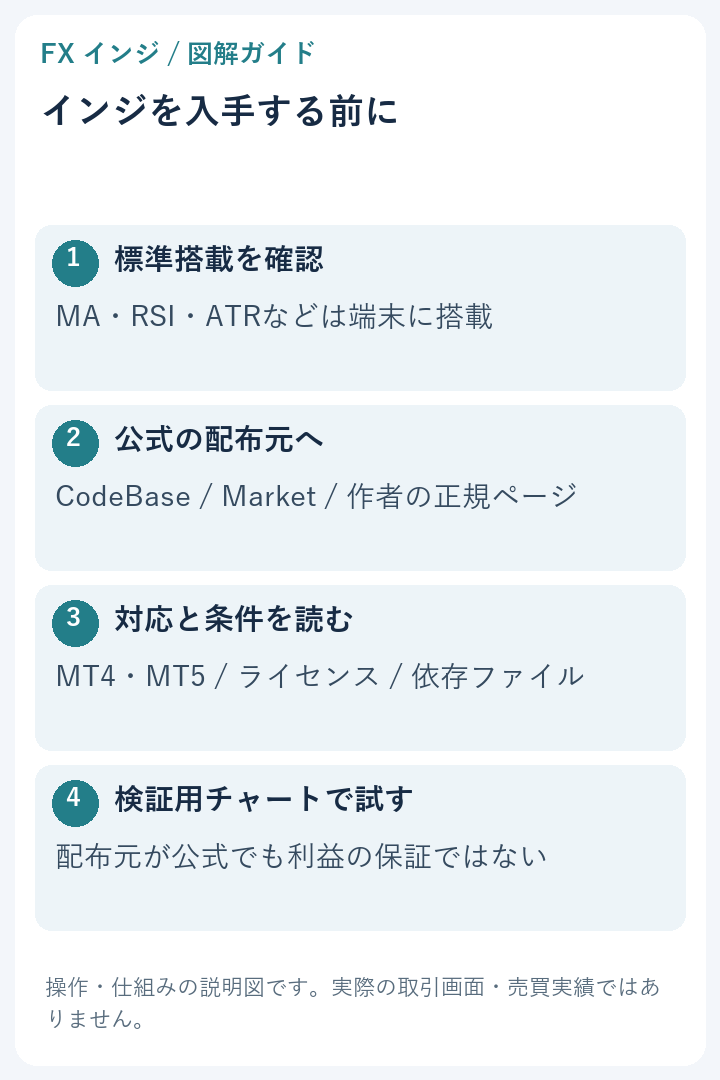
標準搭載の確認から正規配布元・条件・動作確認へ進む図
図:操作・仕組みを整理した当サイト作成の説明図。画像を選ぶと拡大できます。実際の取引画面や売買実績ではありません。

標準搭載と外部配布を分ける

種類 確認すること
MT4・MT5の標準インジ 端末内で設定と表示を確認できる。追加ダウンロードは不要
CodeBaseの投稿作品 端末の種類、コードの説明、必要なファイル、更新内容
個人サイトの配布作品 作者が案内する正規ページ、配布条件、問い合わせ先
有料版の体験版 機能・期間・銘柄などの制限

確認する順番

  1. 目的を決める:線を見たい、通知が必要など、欲しい機能を具体的にします。
  2. 対応を確認する:MT4とMT5は別の実行形式です。使用する端末に対応しているか見ます。
  3. 表示仕様を読む:現在足で変化するか、確定後に表示するか、過去のサインが変わるかを確認します。
  4. 利用条件を読む:無料で使えることと、改変・再配布できることは別です。
  5. 検証用チャートで試す:設定とログを記録し、想定する操作で表示を確認します。

複数入れる時の注意

インジを増やすと計算や描画の負荷が増える場合があります。ただし、複数あるだけで必ず互いのバッファが上書きされるわけではありません。どの処理が重いか、特定の構成でだけ異常が起きるかは、実際に切り分ける必要があります。

最初から大量に入れず、1つ追加するごとに表示と操作の反応を確認すると、問題が起きた時に元の状態へ戻しやすくなります。作者が違うという理由だけで不具合を断定せず、再現手順とログを残しましょう。

「無料で配布」と「利益が出る」は別

使いやすい表示ツールでも、その表示に従えば利益が出るとは限りません。過去チャートの矢印が後から変わる仕様なら、完成した画像から当時の判断を再現できない場合もあります。まず機能を確認し、効果についての説明には検証条件があるかを見ます。

どこから探せばよい?

標準の移動平均線・RSI・ATRなどで足りるなら、端末のナビゲータから選べます。外部配布を探す場合は、公式CodeBaseへのリンクと導入前の確認事項をまとめたページへ進んでください。選ぶ役割が決まっていない場合は、目的別の比較から整理すると探しやすくなります。

入手したファイルの元版と配布元URLを残し、設定変更は記録しながら行います。無料という条件を活かすには、気軽に数を増やすより、比較できる状態で試すことが大切です。

参照した公式資料

まさと

まさと

カテゴリー

[広告]

XMTrading 公式口座開設バナー
HFM 公式ゴールド・シルバー取引バナー
FXGT 公式口座開設バナー
最近の投稿
アーカイブ
リンク