リアル取引口座を開設する

[広告] 当サイトはアフィリエイト広告を利用しています

MT4・MT5がインジで重い時の対処|1つずつ原因を切り分ける

インジを追加した後にチャートが重くなっても、原因がそのファイル1つとは限りません。元の構成を記録し、同じ操作で1つずつ比較すると、設定を闇雲に変えるより原因を絞りやすくなります。稼働中のEAがある端末では、再起動や設定変更の影響も確認してください。
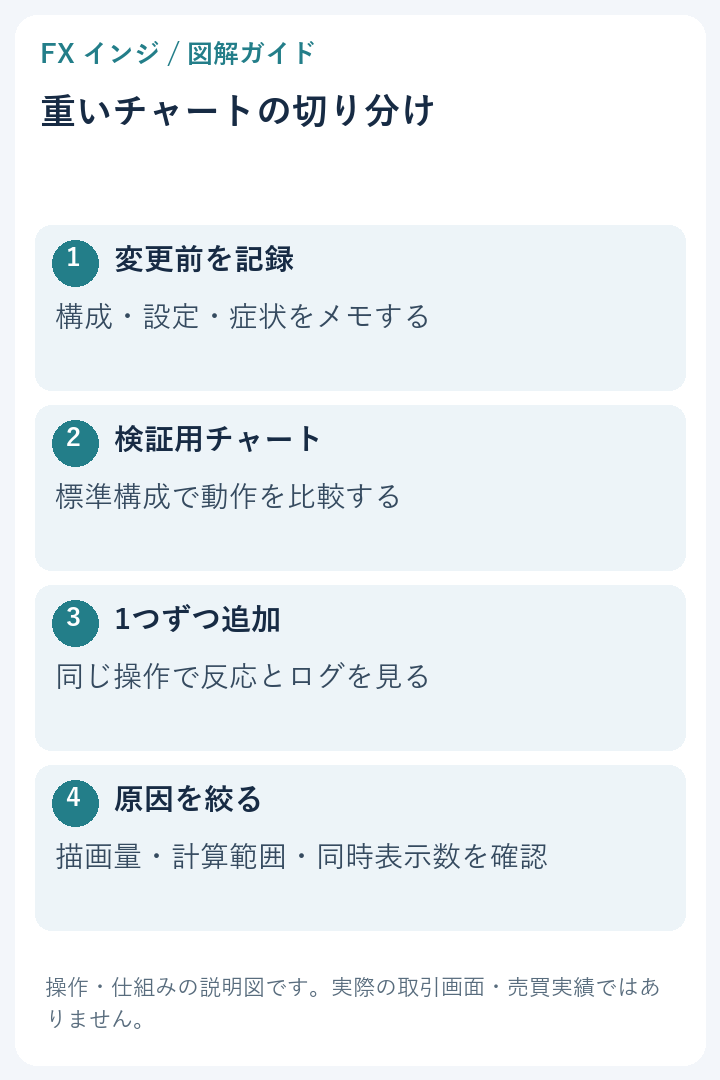
チャートを記録し最小構成から重さの原因を確認する図
図:操作・仕組みを整理した当サイト作成の説明図。画像を選ぶと拡大できます。実際の取引画面や売買実績ではありません。

「重い」を具体的な症状にする

症状 観察する点
追加直後だけ待たされる 履歴取得や初期計算が終わると落ち着くか
価格更新のたびに固まる 計算範囲や同時稼働の影響
ズーム・時間足変更が遅い 再計算や大量の描画が関係するか
端末全体の反応が悪い チャート数・他のプログラム・PCの負荷

この表は原因を断定するものではありません。「いつ、どの操作で遅いか」をそろえて比較するための入口です。

変更前に構成を残す

インジ名とバージョン、銘柄、時間足、設定値、開いているチャート数を記録します。必要ならテンプレートを別名で保存します。症状が出た時刻のログも残しておくと、後から説明しやすくなります。

使っているインジを一括削除したり、フォルダを初期化したりすると、再現条件が失われます。まず元の環境を保ち、検証用の新しいチャートで比較します。

最小構成から増やす手順

  1. 同じ銘柄と時間足で、新しいチャートを開く。
  2. 標準構成でスクロールやズームの反応を確認する。
  3. 対象インジを1つだけ適用し、同じ操作を行う。
  4. 初期計算が終わった後も症状が続くか確認する。
  5. 複数構成でだけ発生するなら、追加する順序と組み合わせを記録する。

この手順で重さの出る条件を絞れても、内部の不具合を特定できたとは限りません。作者へ伝える時は、再現できる構成とログを添えます。

見直す設定は説明のあるものから

カスタムインジに「計算する過去本数」「表示する線やラベル数」「更新間隔」などの項目があれば、作者の説明を読んで用途に合う範囲を確認します。少なくすればよいとは限らず、計算や表示の意味が変わる設定もあります。

最大バー数など端末全体の設定を変える前に、影響を受ける別チャートやEAがないか確認します。初期値と変更後の値を控え、1つ変更するごとに表示の正しさも見ます。速くなっても必要な線が消えたままなら、改善完了とはいえません。

インジ同士が必ず「バッファを上書き」するわけではない

複数のインジを入れたことだけを理由に、互いの計算バッファが上書きされるとは断定できません。大量の処理、オブジェクト名の扱い、共有資源など、問題の仕組みは実装によって異なります。作者が違うから必ず競合するという説明も適切ではありません。

原因を分けるには、実際に起きた症状と再現手順が必要です。再起動だけで一時的に直る場合も、原因が解消したかは同じ操作で確認しましょう。

最後に確認すること

スクロール、時間足変更、インジの再適用を試し、設定どおりの表示が保たれるか見ます。反応と表示の両方を確認してから、通常のチャートへ採用するか判断します。
関連する確認手順

参照した公式資料

MT5のインジ設定を保存する方法|テンプレートと本体の違い

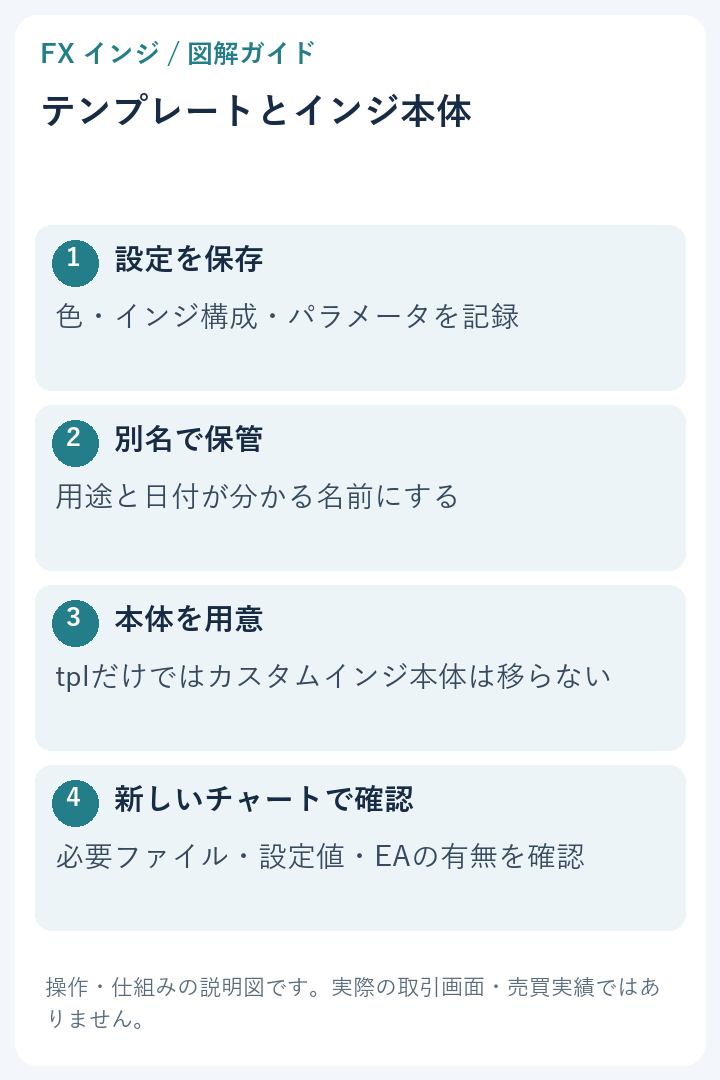
インジの期間や色を毎回設定し直すなら、テンプレートを使うと構成を再利用できます。ただし、テンプレートはカスタムインジの本体を丸ごと保存するものではありません。別の端末へ移す時は、設定と必要ファイルを分けて用意します。

テンプレートの保存とインジ本体の準備を分けた図
図:操作・仕組みを整理した当サイト作成の説明図。画像を選ぶと拡大できます。実際の取引画面や売買実績ではありません。

テンプレートに保存されるもの

MT5のテンプレートには、チャートの表示設定、適用したインジとその設定、オブジェクトなどを保存できます。EAの情報も含まれるため、単に見た目だけのファイルとは考えないでください。拡張子はtplです。

保存・移行するもの 役割
テンプレート チャート構成や設定を再現する
カスタムインジ本体 実際の計算と描画を行う
追加ライブラリなど 製品によって必要な依存ファイル
ライセンスや認証 製品の利用条件。ファイルだけで移らない場合がある

別名で保存する手順

  1. 検証用チャートで、残したいインジと設定を揃えます。
  2. チャートの右クリックメニューからテンプレートの保存を選びます。
  3. 用途と日付が分かる新しい名前で保存します。
  4. 別の検証用チャートにそのテンプレートを適用します。
  5. 線色だけでなく、期間・適用価格・表示時間足も照合します。

例えば「MT5_MA比較_20260914_ver001」のような名前なら、後から設定を変えた時に別版を残せます。普段使うテンプレートを最初から上書きしない方が、元へ戻しやすくなります。

default.tplを使う前に

MT5には特別な意味を持つテンプレート名があります。default.tplは新しいチャートの基本設定に関わります。まず用途別の名前で動作を確かめ、すべての新しいチャートへ適用したい内容かを確認してから扱いましょう。

検証用の設定が意図せず通常のチャートへ広がると、後からどこを変えたか分かりにくくなります。用途別のテンプレートを使えば、必要なチャートへ明示的に適用できます。

別PCへ移す時のチェックリスト

  • 移行先も同じMT5用のファイルか。
  • カスタムインジと必要な関連ファイルがそろっているか。
  • 同じインジのバージョンか。
  • 認証・利用台数・再配布条件を満たしているか。
  • 適用後のチャートにEAが含まれていないか。

tplだけをコピーして線が出ない場合、テンプレートの保存失敗と決めつけず、本体の不足を確認します。購入製品は作者や販売サービスの正式な移行手順を確認してください。

テンプレートとプロファイルの使い分け

1枚のチャート設定を使い回したい場合はテンプレート、複数チャートの作業環境をまとめて扱いたい場合はプロファイルという整理ができます。まず1枚の構成を正しく再現できるか確認してから、複数画面の保存へ進むと問題を切り分けやすくなります。

保存したという操作だけで完了にせず、新しいチャートで復元できることまで確認してください。復元後に設定画面の画像を残すと、次回の比較にも使えます。

関連する確認手順

参照した公式資料

FXの出来高インジ|ティックボリュームと実出来高の違い

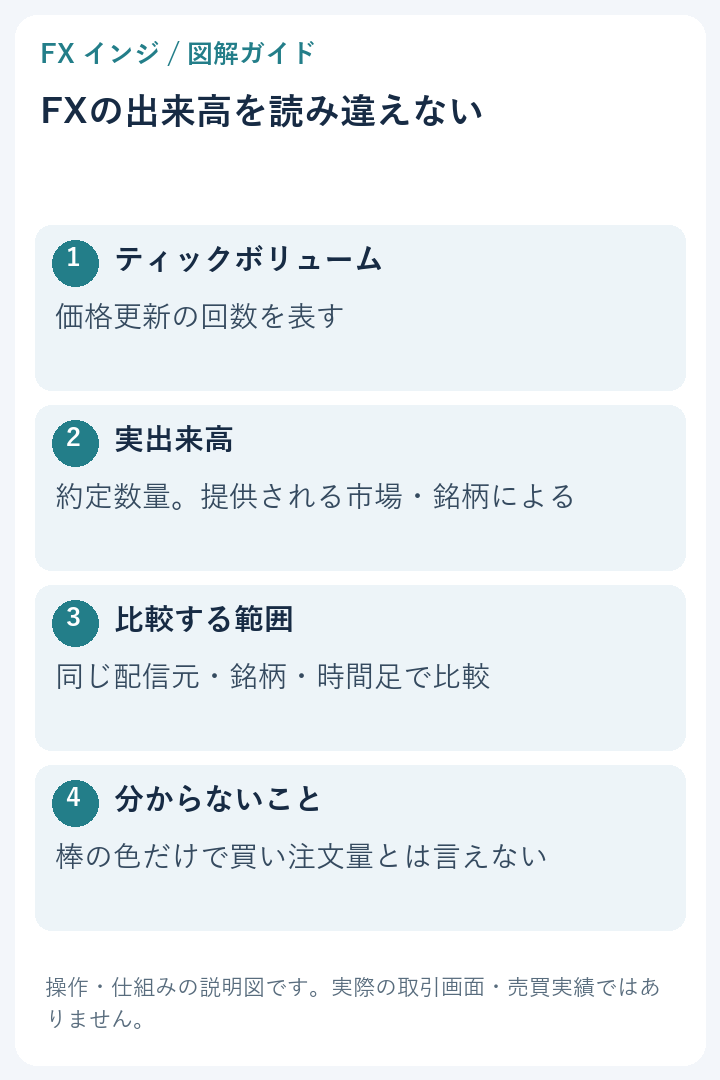
FXチャートの下に並ぶ出来高の棒を見て、「これが世界中の売買数量」と考えていないでしょうか。ティックボリュームと実際の約定数量は別の情報です。表示しているインジがどちらを使っているかを、先に確認しましょう。

ティックボリュームと実出来高の違い・比較条件の図
図:操作・仕組みを整理した当サイト作成の説明図。画像を選ぶと拡大できます。実際の取引画面や売買実績ではありません。

ティックボリュームは価格更新の回数

ティックボリュームは、一定時間内の価格更新の回数を表します。実出来高は約定した数量を表す情報で、提供の有無や内容は市場・銘柄・配信元によります。FXのティック数を、取引所で成立した契約数と同じ意味で読むことはできません。

項目 ティックボリューム 実出来高
数える対象 価格更新 約定数量
比較前に確認 配信元・時間足 市場・単位・提供範囲
避けたい解釈 世界の総取引量と扱う 提供がない値をゼロ取引と扱う

棒の色は買いと売りの数量?

標準のVolumesで使われる色は、前の棒との増減を区別する表示です。それだけで、買い注文が売り注文より多いという意味にはなりません。カスタム版では色の定義が異なる場合があるので、作者の説明を確認します。

価格が上がりながら棒が増えたという観察はできますが、その色だけから注文の内訳や参加者の意図を断定しないようにします。価格の方向と、更新回数の増減を別の列に記録すると混同しにくくなります。

業者が違うと数値が違う理由

別の業者の端末では、届く価格更新の系列やサーバー時刻が異なる場合があります。棒が一致しない時は、まず同じ銘柄名、時間足、時刻を比べているか確認します。片方がティック、片方が実出来高という設定差がないかも確認してください。

違いを見つけても、直ちに一方が間違いとは判断できません。どのデータを表示しているかが分からないまま、数値の大きい方を信用する比較は避けます。

観察に使う時の記録項目

  1. 配信元と銘柄、時間足を記録する。
  2. ティックか実出来高かを記録する。
  3. 対象足が確定してから値を確認する。
  4. 同じ時刻の価格幅と足の向きを別に記録する。
  5. 時間帯やニュースなど、比較条件の違いも残す。

現在足の棒は、時間が進むにつれて増える途中です。形成開始直後の棒と、丸々1本分ある確定足の棒を比べる時には、この長さの違いも考慮します。

出来高がゼロ、または空欄の場合

実出来高が配信されていない可能性と、まだデータがそろっていない可能性を分けます。価格チャートの更新、インジの種類、入力設定、ログを順に確認してください。「ゼロだから誰も取引していない」と即断することはできません。

出来高インジは、データの範囲を理解してこそ比較に使えます。棒が大きいという印象だけで売買の優位性を結論付けず、何を数えた値なのかを説明できる状態にしておきましょう。

関連する確認手順

参照した公式資料

FXのATRインジの見方|方向・値幅・pipsを混同しない

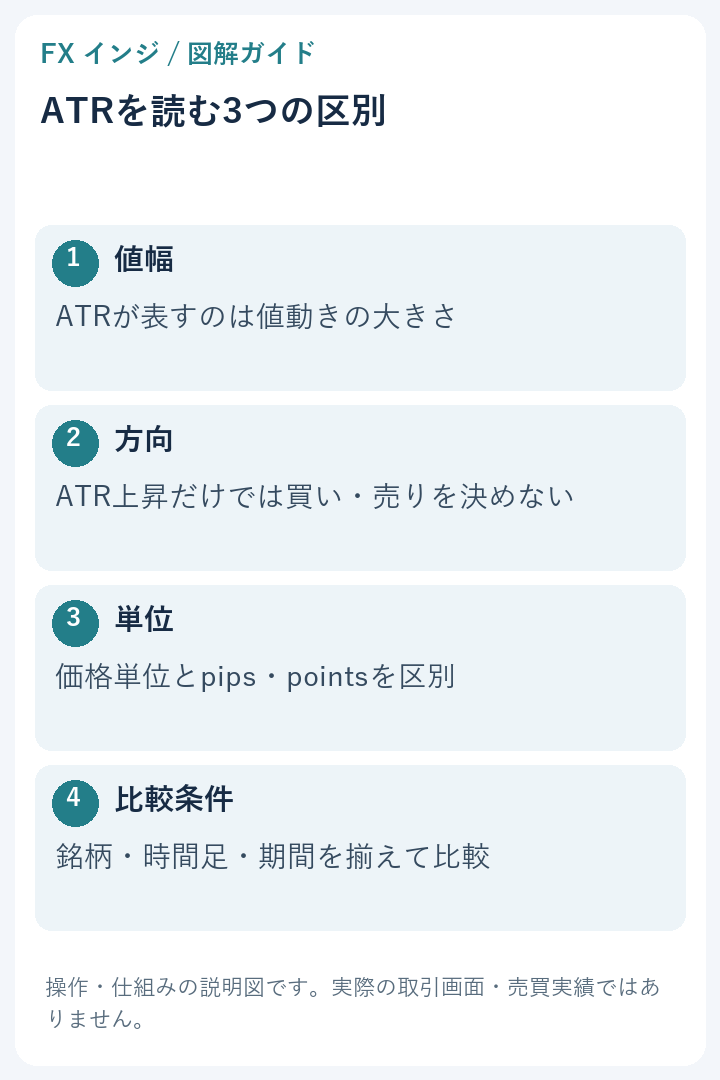
ATRは値動きの大きさを把握するための指標です。ATRが上がったことだけで、価格の上昇を意味するわけではありません。まず方向と値幅を分け、次に表示された数値の単位を確認すると読み違いを減らせます。

ATRの値幅・方向・単位・比較条件を区別する図
図:操作・仕組みを整理した当サイト作成の説明図。画像を選ぶと拡大できます。実際の取引画面や売買実績ではありません。

ATRは何を平均している?

基になるTrue Rangeは、当該足の高値と安値の差に加え、前の終値からの隔たりも考慮する値幅です。ATRはこの値幅を期間に応じて平均化した指標です。大きな上昇でも大きな下落でも、値動きが大きければATRが高くなる要因になります。

したがって「ATRが高い=買いが強い」「ATRが低い=売りが強い」という読み方はできません。方向を調べたい時は価格そのものなどを別に確認します。ATRはそれとは違う役割を持つ情報です。

表示値は価格単位で読む

ATRの数値を、そのままpips数と決めつけないでください。一般的な通貨ペアではpipsの慣例がありますが、銘柄と商品仕様を確認することが前提です。

言葉 確認する内容
価格差 チャートの価格同士の差
point 端末・銘柄の表示桁に対応する単位
pip 比較や説明で使う値幅の単位。定義を確認する
金額 取引数量や契約仕様なども必要。値幅だけでは決まらない

換算する時の考え方は「ATRの価格幅 ÷ 1pipに相当する価格幅」です。これは単位を揃える算術であり、売買成績や推奨する損切り幅ではありません。GOLDや指数などでは、サイトやツールごとにpipの呼び方が異なる場合があるため、具体的な価格差で確認する方が確実です。

比較条件を揃える

  • 銘柄と価格の配信元
  • 時間足とATRの期間
  • 形成中の足か、確定した足か
  • 標準版か、計算方法の異なるカスタム版か
  • 表示単位と小数点以下の桁数

5分足と1時間足では1本の値幅が違うため、ATRの数字だけを横並びにすると比較を誤ります。最初は同じ銘柄・時間足・設定の中で、時期による変化を観察しましょう。

MT5で表示を確認する手順

ナビゲータからAverage True Rangeを選び、検証用チャートへ適用します。期間を確認し、価格チャートとATRのサブウィンドウの時間軸を対応させます。値が急に変わった箇所は、同じ時刻の価格幅や前の終値との関係を見ます。

観察メモには「大きい・小さい」だけでなく、どの銘柄、どの足、どの設定で比較したかを残します。現在足の値は更新される可能性があるので、過去の確定足と混ぜないようにします。

ATRから言えないこと

ATRだけでは、次の足の到達価格、損失の上限、将来の平均利益は分かりません。一定のATR倍数を使う設定例を見ても、自分の銘柄や時間足にそのまま合うとは限りません。この記事の目的はATRの意味と単位を揃えることで、特定の売買条件を推奨するものではありません。

関連する確認手順

参照した公式資料

FXの移動平均線|SMAとEMAの違い・MT5で揃える設定

同じ「20期間の移動平均線」なのに、別の画面と線が合わないことがあります。期間が同じでも、計算方法・適用価格・時間足・シフトが違えば表示は変わります。SMAとEMAの違いを理解したうえで、設定を1項目ずつ揃えましょう。

SMAとEMAは重みの付け方が違う

SMAは対象の価格を同じ重みで平均します。EMAは直近の価格へ大きな重みを付ける計算です。そのため、同じ期間でも価格変化への反応が異なります。EMAが先に動いたからといって、その変化が継続することを保証するわけではありません。

比較項目 SMA EMA
名称 単純移動平均 指数平滑移動平均
重み 対象期間の価格を等しく扱う 直近の価格を重く扱う
比べる時の注意 期間・価格・銘柄・時間足を同じにする
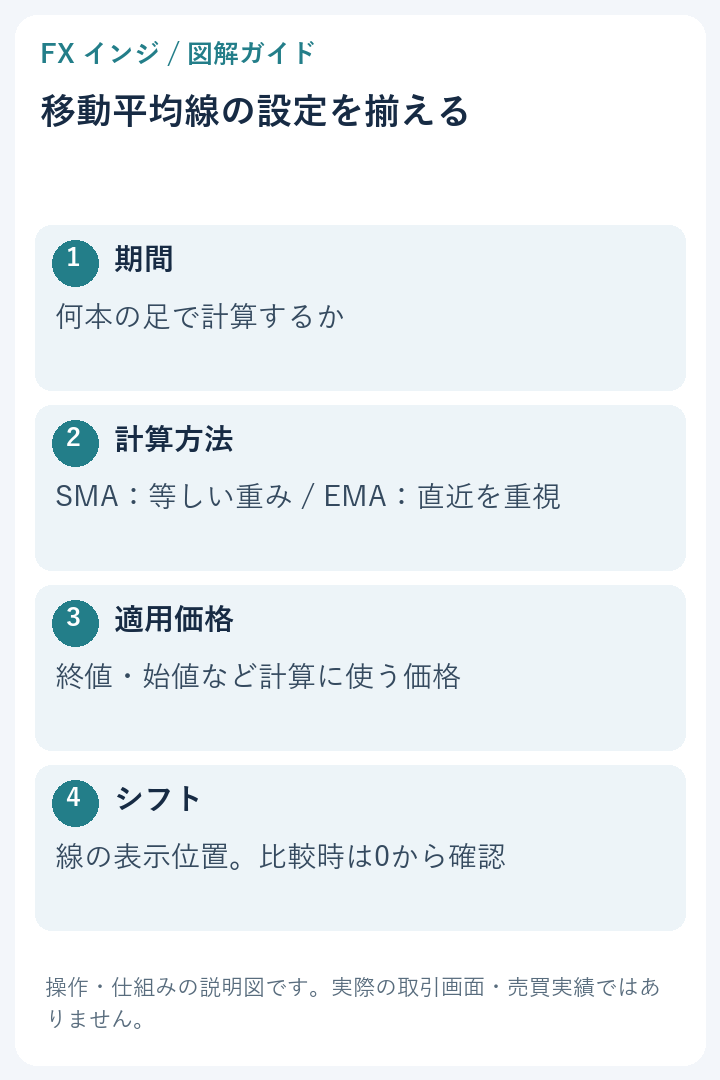
移動平均線の期間・計算方法・適用価格・シフトの設定項目
図:操作・仕組みを整理した当サイト作成の説明図。画像を選ぶと拡大できます。実際の取引画面や売買実績ではありません。

MT5で確認する4項目

  1. 期間:何本分の足を計算の基準にするか。同じ期間20でも、5分足と1時間足では扱う時間の長さが異なります。
  2. 種別:SimpleならSMA、ExponentialならEMA。線の色では判別できません。
  3. 適用価格:Closeは終値。Openなど別の価格を選ぶと結果が変わります。
  4. シフト:表示位置のずらし。比較用にはまず0を使って確認すると、位置の違いを分けやすくなります。

標準のMoving Averageをチャートへ適用し、プロパティで設定を確認します。すでに適用している場合は、表示中のインディケータ一覧から対象を選びます。複数本を使う場合、どの線がどの設定かメモを残しましょう。

線が一致しない時の確認順

最初に端末と銘柄、時間足を確認します。次に期間・種別・適用価格・シフトを比較します。これらが同じなら、価格の配信元と読み込まれている履歴も確認します。形成中の足を別の時刻に見比べると、価格更新の差も含まれます。

例えば、片方を「20・Simple・Close・シフト0」、もう片方を「20・Exponential・Close・シフト0」にすれば、計算方法だけが異なる比較になります。ここで得られるのは表示の違いであり、どちらが儲かるかという結論ではありません。

線が交差した時に確認したいこと

複数の移動平均線の交差は、過去価格を異なる方法や期間で平均した結果です。線が交差した事実と、その後の方向が決まったという判断は分けます。現在足で交差していても、足の確定までに形が変わる可能性があります。

チャートを観察する時は、交差の時刻、足が確定していたか、その後に交差が解消したかを記録すると、見た目だけに頼らず特徴を整理できます。特定の期間を「最強」と決めつけず、何を見たい線なのかを説明できる構成にします。

保存するなら設定名を含める

「MAセット」のような名前だけでは後から区別しにくくなります。テンプレート名やメモに、端末、時間足、期間、SMAかEMAかを残してください。設定を揃えても違いが残る場合は、画像だけでなく設定画面も併せて比較します。

関連する確認手順

参照した公式資料